

Содержание
Обзор авто EXEED VX — фото и видео, описание и характеристики автомобиля Эксид VX 2021 – н.в., I в Москве от официальных дилеров
Определенно понравится всем вокруг
О модели
Внедорожник, 5 дверей, 5 мест
2021 – н.в., I поколение
Бензиновый 2.0 л, 249 л.с.
Средний расход 9.5 л / 10.4 л / 7.3 л (смешанный, город, трасса)
Робот (7 ступеней)
Полный привод
от 3 807 900 р.


Все характеристики
Рейтинг и отзывы EXEED VX
2021-н.в • I
2 RT • EXEED VX
Летом мы с моим EXEED VX неразлучны! В будни я на нем езжу на работу и в магазины стройматериалов для строительства дома, а как приходят выходные, так начинается папа, поехали… папа, дай порулить… Ну что, поехал…
2021-н.в • I
2 RT • EXEED VX
Никогда не писал отзывы про машину, но тут всё-таки напишу. Поскольку автомобиль стоит того. Для начала предыстория — ездил до этого год с небольшим на Mercedes GLE V167 300d Sport Plus, машина в принципе устраи.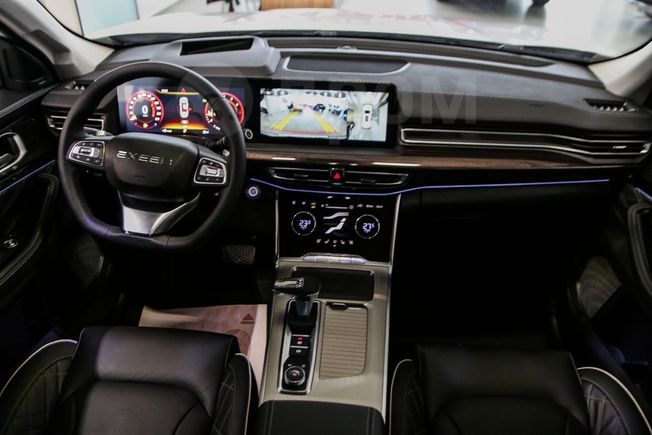 ..
..
Читать все отзывы о EXEED VX
Обзоры модели
Обзор EXEED VX
Смотреть EXEED VX в каталоге
С этой моделью смотрели
Информация о модели EXEED VX 2021 – н.в., I: технические характеристики, отзывы и фотографии авто.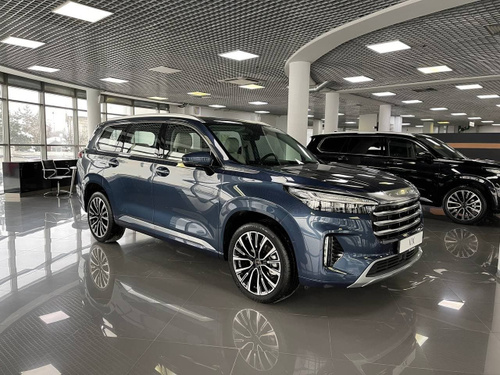 5 и более обзоров на автомобиль Эксид в кузове внедорожник. Смотрите видео и фото, а также читайте отзывы о машине. Купить авто с пробегом в Москве на Autospot.ru!
Обзор Exeed VX: цена, технические характеристики
Обзор Exeed VX: цена, технические характеристики
- Главная
- Каталог авто
- Exeed
- Exeed VX
Поиск по каталогу
Тип кузова: Любой Седан Хэтчбек Лифтбек Универсал Кроссовер Внедорожник Компактвэн Минивэн Купе Кабриолет Родстер Пикап Фургон Автобус Микроавтобус Грузовик Самосвал Шасси ТягачДиапазон цен: Любой от 600 000 до 700 000 руб от 700 000 до 800 000 руб от 800 000 до 900 000 руб от 900 000 до 1 000 000 руб до 1 000 000 руб от 1 250 000 до 1 500 000 руб от 1 250 000 до 1 500 000 руб от 1 500 000 до 1 750 000 руб от 1 750 000 до 2 000 000 руб до 2 000 000 руб от 2 000 000 до 2 500 000 руб от 2 500 000 до 3 000 000 руб от 3 000 000 до 3 500 000 руб от 3 500 000 до 4 000 000 руб от 4 000 000 до 4 500 000 руб от 4 500 000 до 5 000 000 руб свыше 5 000 000 рубДлина: Любая До 3 метров 3 — 3,5 метра 3,5 — 4 метра 4 — 4,5 метра 4,5 — 5 метров 5 — 5,5 метра 5,5 — 6 метров Свыше 6 метровШирина (с зеркалами): Любая До 1,4 метра 1,4 — 1,5 метра 1,5 — 1,6 метра 1,6 — 1,7 метра 1,7 — 1,8 метра 1,8 — 1,9 метра 1,9 — 2 метра Свыше 2 метровВысота: Любая До 1,3 метра 1,3 — 1,4 метра 1,4 — 1,5 метра 1,5 — 1,6 метра 1,6 — 1,7 метра 1,7 — 1,8 метра 1,8 — 1,9 метра 1,9 — 2 метра Свыше 2 метровЧисло дверей: Любое 1 2 3 4 5Число мест: Любое 2 3 4 5 6 7 8 9 и большеОбъем багажника: Любой 100-200 литров 200-300 литров 300-400 литров 400-500 литров 500-1000 литров Свыше 1000 литровГарантия: Любая 1 год 2 года 3 года 4 года 5 летСтрана сборки: Любая Бельгия Бразилия Великобритания Германия Индия Иран Италия Испания Канада Китай Мексика Нидерланды Польша Россия Румыния Словакия США Таиланд Турция Украина Узбекистан Чехия Швеция Южная Корея ЮАР Япония
От официальных дилеров
Модели 2023 года
Поиск
Все марки
Exeed VX — фото 1
Exeed VX — фото 2
Exeed VX — фото 3
Exeed VX — фото 4
Exeed VX — фото 5
Назад
Вперед
- Обзор
- Модификации
- Одноклассники
- Отзывы
- Обои
- Продажа
Технические характеристики Exeed VX
Цена | 4 879 900 — 5 249 000 ₽ |
Мин. | 4 879 900 ₽ |
Макс. цена | 5 249 000 ₽ |
| Модельный год | 2021 |
| Тип кузова | Кроссовер |
| Длина, мм | 4970 |
| Ширина, мм | 1940 |
| Высота, мм | 1788 |
| Количество дверей | 5 |
| Количество мест | 7 |
| Объем багажника, л | 2600 |
| Экологич. класс | ЕВРО 6 |
| Гарантия | 7 лет или 200 000 км пробега |
| Страна сборки | Китай |
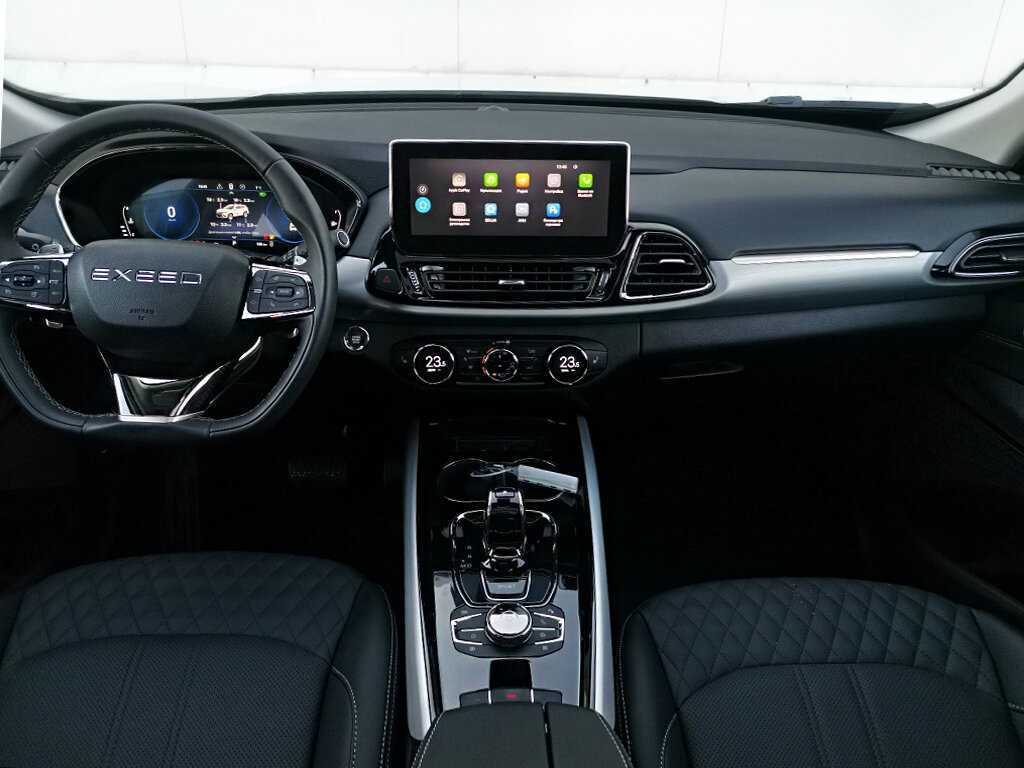 цена
ценаМодификации Exeed VX
Exeed VX 2.0 DCT AWD
Цена | 4 879 900 ₽ |
| Максимальная скорость, км/ч | 195 |
| Время разгона до 100 км/ч, сек | 8. 5 5 |
| Двигатель | Бензиновый c турбонаддувом |
| Рабочий объем, см3 | 1998 |
| Мощность, л.с. / оборотах | 249/5500 |
| Момент, Н·м / оборотах | 385/4000 |
| Расход комби, л на 100 км | 8.5 |
| Тип коробки передач | Робот, 7 передач |
| Привод | Полный |
| Показать все характеристики | |
Одноклассники Exeed VX по цене
Audi Q3
Audi Q3
Audi Q3
Audi Q3
От 4 230 000 ₽
До 6 100 000 ₽
Кроссовер
Испания
Год: 2018
Audi Q3 Sportback
Audi Q3 Sportback
Audi Q3 Sportback
Audi Q3 Sportback
От 5 300 000 ₽
До 5 850 000 ₽
Кроссовер
Венгрия
Год: 2019
BMW X2
BMW X2
BMW X2
BMW X2
От 4 170 000 ₽
До 8 450 000 ₽
Кроссовер
Германия
Год: 2017
Citroen C5 Aircross
Citroen C5 Aircross
Citroen C5 Aircross
Citroen C5 Aircross
От 4 150 000 ₽
До 4 165 000 ₽
Внедорожник
Франция
Год: 2019
Hyundai Palisade
Hyundai Palisade
Hyundai Palisade
Hyundai Palisade
От 5 269 000 ₽
До 8 349 000 ₽
Внедорожник
Россия
Год: 2018
Infiniti QX50
Infiniti QX50
Infiniti QX50
Infiniti QX50
От 5 390 000 ₽
До 6 790 000 ₽
Кроссовер
Мексика
Год: 2018
Infiniti QX55
Infiniti QX55
Infiniti QX55
Infiniti QX55
От 5 565 000 ₽
До 7 325 000 ₽
Кроссовер
Мексика
Год: 2020
Isuzu MU-X
Isuzu MU-X
Isuzu MU-X
Isuzu MU-X
От 5 549 000 ₽
До 6 137 000 ₽
Кроссовер
Таиланд
Год: 2021
KIA Sorento
KIA Sorento
KIA Sorento
KIA Sorento
От 4 650 000 ₽
До 7 525 000 ₽
Кроссовер
Россия
Год: 2017
Lexus NX
Lexus NX
Lexus NX
Lexus NX
От 4 853 000 ₽
До 7 500 000 ₽
Кроссовер
Япония
Год: 2022
Lexus RX
Lexus RX
Lexus RX
Lexus RX
От 5 348 000 ₽
До 15 500 000 ₽
Кроссовер
Япония
Год: 2019
Mercedes GLA
Mercedes GLA
Mercedes GLA
Mercedes GLA
От 4 630 000 ₽
До 9 250 000 ₽
Кроссовер
Германия
Год: 2017
Nissan Murano
Nissan Murano
Nissan Murano
Nissan Murano
От 4 409 000 ₽
До 5 120 000 ₽
Кроссовер
Россия
Год: 2015
Skywell ET5
Skywell ET5
Skywell ET5
Skywell ET5
От 4 480 000 ₽
До 4 980 000 ₽
Кроссовер
Китай
Год: 2020
Toyota Fortuner
Toyota Fortuner
Toyota Fortuner
Toyota Fortuner
От 4 500 000 ₽
До 8 000 000 ₽
Внедорожник
Таиланд
Год: 2020
Toyota Land Cruiser Prado
Toyota Land Cruiser Prado
Toyota Land Cruiser Prado
Toyota Land Cruiser Prado
От 4 890 000 ₽
До 11 750 000 ₽
Внедорожник
Япония
Год: 2017
Toyota Highlander
Toyota Highlander
Toyota Highlander
Toyota Highlander
От 5 200 000 ₽
До 8 900 000 ₽
Кроссовер
США
Год: 2020
Volkswagen ID6
Volkswagen ID6
Volkswagen ID6
Volkswagen ID6
От 4 650 000 ₽
До 5 250 000 ₽
Кроссовер
Китай
Год: 2021
Volvo XC60
Volvo XC60
Volvo XC60
Volvo XC60
От 5 500 000 ₽
До 8 500 000 ₽
Кроссовер
Швеция
Год: 2017
Volvo XC40
Volvo XC40
Volvo XC40
Volvo XC40
От 5 586 000 ₽
До 6 500 000 ₽
Кроссовер
Бельгия
Год: 2017
Отзывы владельцев Exeed VX
На этот автомобиль пока нет отзывов
Прислать отзыв
Обои рабочего стола Exeed VX
Обои Exeed VX
Объявления о продаже Exeed VX
Объявления о продаже новых автомобилей
Объявления о продаже подержанных автомобилей
- Обзор
- Модификации
- Одноклассники
- Отзывы
- Обои
- Продажа
Exeed VX — обзор автомобиля
Exeed VX / Эксид ВХ
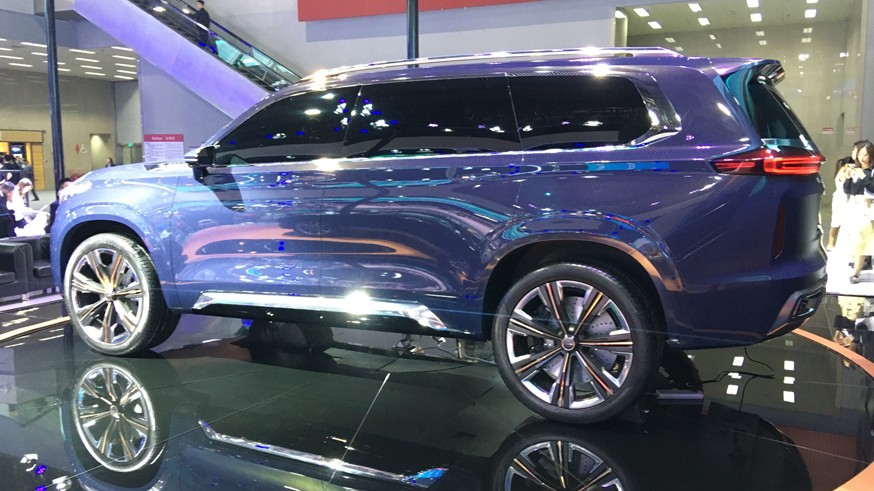
Exeed VX — топовая модель китайского бренда Эксид. Дизайн автомобиля разработан бывшим руководителем дизайнерского подразделения Mazda Kevin Rice. 7-ми местный внедорожник имеет богатое оснащение — 25 дюймовый центральный дисплей, бесключевой доступ, светодиодные фары и прочее.
Автомобиль оснащен 2-литровым турбированным бензиновым двигателем, полным приводом и 7-ми ступенчатой роботизированной коробкой передач.
- Обзор
- Модификации
- Одноклассники
- Отзывы
- Обои
- Продажа
Все модели Exeed
Сообщить об ошибке
Что такое шум в фотографии и как от него избавиться в 2023 году
Шум в фотографии , вероятно, является одним из самых нежелательных побочных эффектов и одним из наиболее вероятных способов сделать ваши изображения некачественными. Фотография с шумом полностью отвлекает внимание зрителя, заставляя его сосредоточиться на зернистых участках, а не на других важных элементах вашего изображения.
Ночная фотография с шумом. 25 сек, f/2.8, ISO 6400
До избегайте шума на фотографиях, очень важно знать что такое цифровой шум и что его вызывает, а также различные методы, которые можно использовать для его уменьшения.
На самом деле, можно не только уменьшить цифровой шум , но и полностью устранить его, если знать как. Лучший способ сделать это — предотвратить появление шума во время съемки. Однако потом его можно удалить, особенно если вы знаете , как уменьшить шум в Lightroom и как уменьшить шум в Photoshop, лучшее программное обеспечение для шумоподавления на рынке.
Шумоподавление в Lightroom и Photoshop. 1 сек, f/2.8, ISO 6400
Чтобы снимать изображения резкого качества, сначала нужно знать, что такое шум на фотографии и какие типы могут появляться:
- Что такое цифровой шум? Определение шума в фотографии
- Типы шума в цифровой фотографии
- Шум и горячие пиксели, битые пиксели и зависшие пиксели
- Типы фотографий с шумом
ЧТО ТАКОЕ ЦИФРОВОЙ ШУМ? ОПРЕДЕЛЕНИЕ ШУМА В ФОТОГРАФИИ
Шум в фотографии — это произвольное изменение яркости и цвета изображения.
Начало этого случайного изменения создает так называемый «шум» или «зернистость», который в основном формируется неправильными пикселями, искажающими яркость и тональность фотографии. Эти пиксели видны глазу из-за их большого размера.
Фотография со значительной зернистостью после использования высокого значения ISO и короткой выдержки.
Несмотря на то, что зернистость пленки в аналоговой фотографии часто встречается, шум обычно считается нежелательным эффектом в цифровой фотографии, поэтому существует так много методов и типов программного обеспечения, чтобы от него избавиться.
Шум в фотографии возникает тремя различными способами в зависимости от источника и процесса:
- Фотонный шум: Этот тип шума является случайным шумом, который соответствует фотонам.
- Шум передней части: Этот тип шума связан с конструкцией сенсора вашей камеры.
- Шум на задней панели: Этот шум возникает, когда процессор вашей камеры преобразует сигнал в цифровой файл.

Способность камеры генерировать и обрабатывать файлы без шума полностью зависит от ее производителя.
Что вы можете сделать, чтобы устранить шум, это определить какой шум присутствует на ваших изображениях и какое программное обеспечение для шумоподавления вам следует использовать (или даже лучшие мобильные приложения для уменьшения шума на вашем iPhone или Android).
Почему мои фотографии зернистые?
Цифровой шум появляется на ваших изображениях, когда:
- Датчик камеры не фиксирует информацию должным образом во время съемки, и процессор камеры должен интерпретировать изображение по-своему.
- Сенсор камеры интенсивно используется и нагревается, поэтому генерирует больше случайной информации.
Чтобы помочь вам понять основную причину возникновения шума на фотографии, подумайте об этом примере:
Когда вы делаете снимок в условиях низкой освещенности, используя настройки, которые не гарантируют правильную экспозицию изображение, ваша камера должна сама создать недостающую информацию.
В результате ваша камера будет генерировать информацию о яркости и цвете, отличную от фактической информации, которая была бы обработана, если бы были лучшие условия освещения или если бы изображение было правильно экспонировано.
Используя короткую выдержку и оставляя часть изображения недоэкспонированной, наш датчик должен создать недостающую информацию, производя шум или «зернистость». 1,6 сек, f/2.8, ISO 6400
Два параметра, которые обычно тесно связаны между собой, это шум и чувствительность ISO.
Повышение светочувствительности сенсора вашей камеры и повышение ISO заставляет процессор вашей камеры производить на больше цифрового шума, поскольку он вынужден создавать больше случайной информации, как мы объясняем в нашем руководство по ISO в фотографии .
ВИДЫ ШУМА В ФОТОГРАФИИ: ЦВЕТНОЙ ШУМ И ЯРКОСТЬ
Распознавание различных типов шума в фотографии имеет основополагающее значение для понимания того, как возникает шум, и какие инструменты можно использовать, чтобы избавиться от него.
Основными типами шума в фотографии являются яркостный шум и цветовой шум.
Яркостной шум
Яркостной шум — это случайное изменение яркости, которое ваша камера обрабатывает по отношению к исходной и правильной яркости изображения.
Этот шум связан с недостатком света. Ярким примером является ночная фотография, на которой вы резко увеличиваете ISO, чтобы более детально запечатлеть тени.
Яркостной шум является наиболее распространенным цифровым шумом. Его очень легко определить, так как он выглядит как зернистость аналоговой пленки. Существует множество различных методов его удаления.
Яркость Шум особенно заметен на земле. 8 сек, f/2.8, ISO 4000
Цветовой шум или шум цветности
Цветовой шум или шум цветности — это случайное изменение цвета по отношению к исходным цветам изображения.
В отличие от яркостного шума, цветовой шум связан с нагревом сенсора. Это часто бывает после длительных сеансов съемки, особенно в ночной фотографии с длинной выдержкой и интервальной съемке.
Цветовой шум встречается реже. Обычно это проявляется в виде шума в тенях в виде пятен или цветных полос (также известных как «полосатость»).
Цвет На переднем плане виден шум. 25 с, f/2,8, ISO 6400
Во время подавления цветового шума нужно быть очень осторожным, чтобы не изменить правильные цвета изображения.
ШУМ И ГОРЯЧИЕ пиксели, битые пиксели и залипшие пиксели
Мы уже рассмотрели два основных типа шума и их причины. Однако на ваших изображениях вы также можете найти различные типы дефектных пикселя, вызвано перегревом или неисправностью сенсора .
Дефектные пиксели иногда следуют одной и той же схеме и появляются в одной и той же точке на всех ваших изображениях либо постоянно, либо при нагреве сенсора камеры.
Обычно эти пиксели невидимы в ЖК-видоискателе вашей камеры, и вы сможете увидеть их только при увеличении. Кроме того, имейте в виду, что пиксельная единица настолько мала, что вашим глазам действительно трудно ее увидеть. так что вы часто будете видеть группу из нескольких дефектных пикселей, которые находятся в одной и той же области.
Горячие пиксели часто возникают при длительной выдержке с высоким значением ISO. 59 с, f/2,8, ISO 5000
При увеличении определенных частей изображения мы можем увидеть случайные пиксели, известные как «Горячие пиксели».
Что касается различных типов дефектных пикселей , которые вы можете увидеть на своих изображениях, их три:
Горячие пиксели
Горячие пиксели появляются, когда температура сенсора камеры повышается после фотографий с длинной выдержкой или длительные сеансы на высоких ISO.
Как избежать горячих пикселей?
Горячие пиксели распространены даже в новых камерах, и они появляются случайным образом. Лучший способ избежать их – свести к минимуму нагревание сенсора из-за длительных выдержек, особенно если эти экспозиции превышают несколько минут. Другой способ предотвратить появление горячих пикселей — делать перерывы в съемке, особенно при длительной съемке с высоким значением ISO.
Битые пиксели
Битые пиксели постоянно появляются на ваших изображениях. Их основная характеристика заключается в том, что они не получают энергии и имеют черный цвет или слегка отличаются от окружающих пикселей.
Они часто появляются на ЖК-экранах камеры после пользования камерой в течение длительного периода времени.
Как избежать битых пикселей?
Битые пиксели восстановить невозможно. Обычно они не представляют проблемы, так как часто едва заметны. Однако, если ваша камера относительно новая и имеет значительное количество битых пикселей, обратитесь к продавцу камеры, чтобы попытаться замените вашу камеру .
Зависшие пиксели
В отличие от битых пикселей, Застрявшие пиксели получают энергию и всегда отображают один и тот же цвет, особенно зеленый, красный или синий.
Как избежать зависания пикселей?
Застрявшие пиксели могут исчезнуть через некоторое время. Нет четкого способа избежать их, но если вы видите их много, особенно на ЖК-экране, это может быть связано с производственным браком.
В определенной степени обнаружение горячих, застрявших или битых пикселей является нормальным явлением в цифровой фотографии, и это особенно распространено, когда вы выдвигаете матрицу камеры за пределы ее пределов, либо используя высокое значение ISO, либо делая длительные выдержки в условиях низкой освещенности.
В общем, не беспокойтесь о единичных случаях битых пикселей, особенно если вы использовали камеру в одной из вышеперечисленных ситуаций. Однако, если на ваших изображениях или ЖК-экране постоянно появляются пиксели, даже на дневных снимках и при низком значении ISO, вам следует обратиться к производителю, так как это может быть связано с дефектом вашей камеры.
ТИПЫ ИЗОБРАЖЕНИЙ С ШУМОМ
Часто встречаются различные типы фотографий с шумом. Когда большинство людей говорят о шуме в цифровой фотографии, они обычно думают о ночной фотографии. Однако могут быть ситуации, не связанные с ночной съемкой, когда ваша камера создает цифровой шум.
Вот некоторые из наиболее распространенных примеров шумовой фотографии :
ШУМ В ДНЕВНОЙ ФОТОГРАФИИ
Хотя это необычно, но можно найти 9Шум 0003 на дневных фотографиях.
Этот цифровой шум обычно появляется в одной из следующих двух ситуаций:
- На вашем дневном изображении есть части сцены, которые слишком темные, поэтому вы пытаетесь поднять тени/экспозицию посредством редактирования или обработки .
- Съемка в дневное время с длинной выдержкой с фильтром нейтральной плотности , который слишком сильно уменьшает свет, а требует повышения ISO, также может вызывать шум.

На дневных снимках с глубокими тенями часто можно обнаружить шум, когда мы увеличиваем экспозицию во время редактирования. 1/640 с, f/6,3, ISO 640
ШУМ НА ФОТОГРАФИИ НОЧНОГО НЕБА
Когда мы говорим об избежании цифрового шума, одной из наших главных проблем является получение изображений ночного неба без шумов. Эти фотографии обычно делаются в условиях низкой освещенности, с более длительной выдержкой и с использованием более высокого значения ISO, поэтому на снимках такого типа трудно избавиться от шума.
Существует два основных типа ночной фотосъемки, при которых обычно необходимо применять технику шумоподавления:
ШУМ НА ФОТОГРАФИИ МЛЕЧНОГО ПУТИ
В общем, шум при съемке Млечного Пути — это нормально. Для того, чтобы впитать каждую деталь Галактического центра, вам, как правило, потребуется поднять ISO вашей камеры выше предела. Этот процесс означает, что шум обычно виден, особенно в самых темных областях изображения, как мы упоминали в нашем руководстве на 9. 0003 как сфотографировать Млечный Путь. Чтобы этого избежать, очень полезно использовать одну из лучших камер для Фото Млечного Пути.
Шум обычно является обычным явлением при съемке Млечного Пути, поскольку мы обычно увеличиваем ISO, чтобы запечатлеть все детали Галактического центра. 5 с, f/2,8, ISO 6400
Один из способов сделать фотографии Млечного Пути более чистыми — это уменьшить шум с помощью наложения фотографий, метод, который мы объясняем в нашем посте о шумоподавлении в Photoshop.
ШУМ НА ФОТОГРАФИИ СЕВЕРНОГО СИЯНИЯ
Обнаружение цифрового шума на фотографии северного сияния также распространено, особенно в камерах с кроп-сенсором (см. здесь различных размеров сенсора ). Обычно, чтобы заморозить движение огней, приходится использовать короткую выдержку и экстремально высокие ISO, как мы говорили в нашем посте про как фотографировать северное сияние.
Подобно проблеме шума на фотографиях Млечного Пути, мы можем решить проблему шума на изображениях северного сияния, используя метод шумоподавления с наложением и используя хорошая камера для съемки северного сияния.
Когда Северное сияние яркое, мы должны использовать более короткие выдержки и повышать ISO, чтобы заморозить движение Северного сияния, которое обычно создает шумы на изображениях. 1 сек, f/2.8, ISO 6400
В фотосъемке звездных следов мы можем снимать с более длительной выдержкой, поэтому шум обычно не является проблемой, если вы используете правильные настройки.
ШУМ В ФОТОГРАФИИ ДИКОЙ ЖИВОТНОЙ
Шум в фотосъемке дикой природы иногда появляется, когда вы пытаетесь запечатлеть животное в движении и вам нужно поднять ISO, чтобы сократить выдержку.
Хорошим примером является съемка птиц, летящих в условиях низкой освещенности.
Съемка животных в движении в условиях низкой освещенности — сложная задача, так как мы должны использовать высокое значение ISO. 1/60 сек, f/5.6, ISO 25600
ШУМ ПРИ ПОРТРЕТНОЙ СЪЕМКЕ
Шум при портретной съемке тоже бывает, особенно при съемке в помещении в условиях слабого освещения.
Чтобы избежать шума при съемке портретов, используйте объективы с большой апертурой и внешний источник света, например вспышку.
Как видите, шум в фотографии легко идентифицировать и понять, что крайне важно для понимания того, какие методы использовать, чтобы избежать его, и какие инструменты применять, когда вы хотите его удалить.
Если вы хотите узнать больше о том, как избежать шума и избавиться от него, ознакомьтесь с нашей статьей о том, как уменьшить цифровой шум .
Что такое муар и как он может испортить ваши фотографии
При съемке вы могли столкнуться со странными радужными узорами на фотографиях, которые содержат много мелких деталей. Эти узоры известны как «муар» (произносится как «море-ау»), и они могут доставить много головной боли фотографам. В этой статье мы рассмотрим, что такое муар, чем он вызван, как его можно уменьшить как в камере, так и в программах для постобработки.
Содержание
Что такое Муар?
Муаровый рисунок появляется, когда сцена или объект, который фотографируется, содержит повторяющиеся детали (например, линии, точки и т. д.), которые превышают разрешение сенсора. В результате камера создает странные волнистые узоры, похожие на приведенные ниже: сторона? Для вас это муар, в худшем случае. Муар почти никогда не встречается в природе, но его часто можно обнаружить при фотографировании повседневных предметов — вы можете увидеть его на всех видах ткани (куртки, рубашки, полотенца и шторы), прямых волосах, архитектуре и т. д. Возможно, вы даже видели это на вашем телевидении.
Как формируется муар
В фотографии муар возникает, когда снимаемый объект содержит детальный рисунок, который не совпадает с рисунком датчика изображения. Когда два отдельных узора накладываются друг на друга, возникает третий, ложный узор в виде «муарового узора».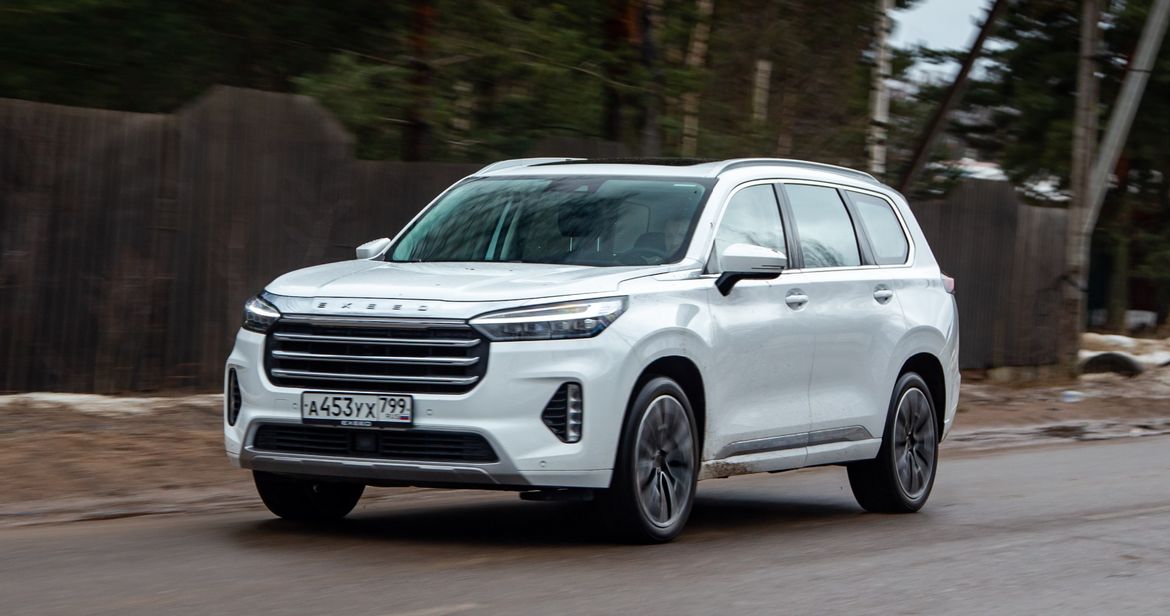
Взгляните на приведенную ниже простую квадратную сетку, которая имитирует наложение пикселей цифрового датчика на сетку:
Прямая сетка, похожая на ту, что используется на датчиках изображения
Теперь давайте посмотрим на изогнутую сетку, которую я слегка наклонил по часовой стрелке:
Изогнутая сетка
А вот что происходит, когда две сетки накладываются друг на друга:
Объединение двух сеток привело к множеству новых узоров. , то есть муар
Как видите, объединение первых двух сеток и наложение их друг на друга создает множество новых повторяющихся квадратных фигур большего размера — именно так и формируется муар. В зависимости от частоты и направления сеток он может отображать разные узоры. Когда информация о цвете добавляется к изображению из фильтра Байера в процессе демозаики, поверх изображения могут появляться дополнительные радужные узоры.
Эффект оптического фильтра нижних частот
В течение многих лет производители камер боролись с муаровыми узорами, добавляя фильтр «размытия» в оптический фильтр нижних частот (который представляет собой набор фильтров, который находится перед датчик изображений). Уменьшив количество деталей сцены, они смогли значительно снизить вероятность появления муара на изображениях. Это было особенно плодотворно на камерах с относительно низким разрешением, потому что шанс увидеть муаровые узоры был довольно высок.
Все немного изменилось с появлением датчиков высокого разрешения. Поскольку количество пикселей резко увеличилось, шансы увидеть муаровые узоры также несколько уменьшились. Производители камер поняли, что могут обеспечить повышенный уровень детализации для тех, кто в этом нуждается, убрав фильтр «размытие». Это может привести к повторному появлению муара на некоторых изображениях с очень высокой детализацией, но для опытных фотографов, которые редко сталкиваются с мелкими деталями, это не будет проблемой. Некоторые производители камер даже начали выпускать две разные версии камер, чтобы обеспечить оба варианта. Например, оригинальный Nikon D800 имел фильтр размытия, а D800E — нет. Вот сравнение оптического фильтра нижних частот между двумя камерами:
Как видите, фильтр нижних частот на Nikon D800E не размывает детали, как на Nikon D800, который обеспечивает лучшую детализацию изображений на уровне пикселей, о чем свидетельствует следующее сравнение:
Однако , Nikon очень осторожно относилась к потенциальной проблеме с муаром на изображениях, предупреждая портретистов, архитектурных и студийных фотографов, чтобы они помнили об этом при выборе между двумя камерами.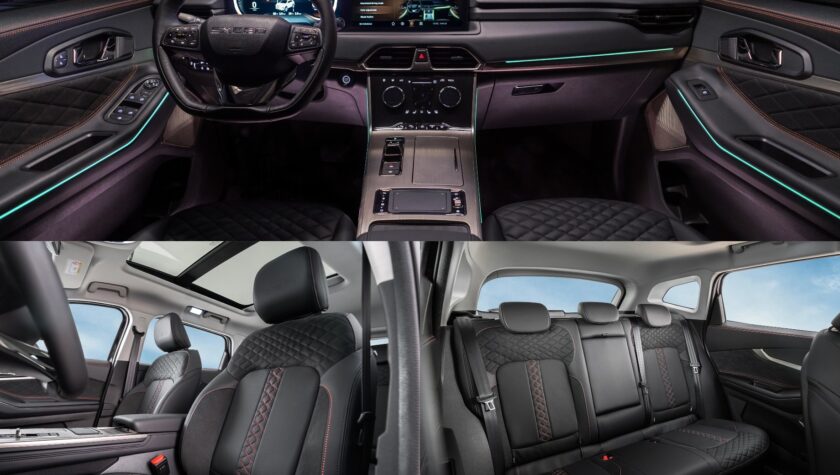 Вот как Nikon продемонстрировал проблему муара между двумя камерами:
Несмотря на возможные проблемы с муаром, фотографы приветствовали повышенный уровень детализации изображений. В результате производители полностью исключили фильтр размытия из стека оптических фильтров нижних частот в последующих выпусках камер высокого разрешения. Сегодня большинство современных APS-C высокого разрешения (24 МП и выше) и полнокадровых камер (36 МП и выше) не имеют фильтров размытия.
Хотя, с одной стороны, приятно иметь возможность получить как можно больше деталей с помощью камер с высоким разрешением, многие фотографы сталкиваются с муаровыми узорами при съемке в полевых условиях и не знают, как с ними бороться.
Несмотря на то, что существуют методы эффективного уменьшения муара (которые мы обсудим ниже), не существует простого способа полностью удалить его в программах постобработки. Поэтому лучше решать проблему во время захвата, когда это возможно.
Как избежать муара
Как вы увидите ниже, муар может быть довольно болезненным при постобработке, поэтому лучше избегать его в камере.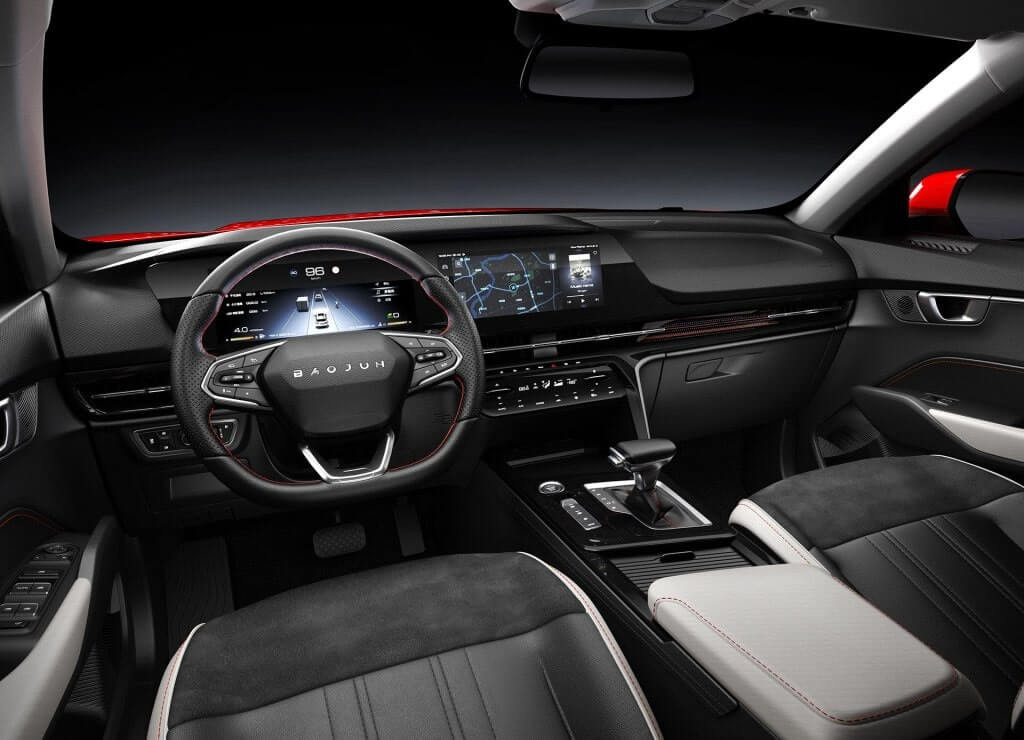 Ниже вы найдете список шагов, которые вы можете предпринять, чтобы избежать муара при съемке мелких деталей:
- Анализ изображений на ЖК-дисплее камеры при масштабе 100 % – просмотр изображений на ЖК-дисплее камеры при масштабе 100 % может быть очень неэффективным и занимать много времени (особенно на камерах с большим разрешением), если вы снимаете что-либо с повторяющимися узорами, вам нужно знать, есть ли на ваших изображениях муар или нет. Глядя на миниатюру на ЖК-дисплее, вы можете не увидеть муара, поэтому вам придется увеличить масштаб, чтобы увидеть его. К сожалению, использование уровней масштабирования, отличных от 100%, может привести к появлению муара только из-за передискретизации, поэтому вам придется просматривать изображения на уровне пикселей. Если вы видите муар и хотите его избежать, перейдите к шагу № 2 ниже.
Краткий совет : если у вас есть продвинутая цифровая зеркальная или беззеркальная камера, вы должны иметь возможность использовать одну кнопку для перехода к 100% просмотру при воспроизведении изображений (см.
руководство к вашей камере). Если вы снимаете в Nikon, вы можете настроить центральную кнопку многофункционального переключателя на задней панели камеры, чтобы мгновенно отображать 100% вид без необходимости нажимать кнопку зума несколько раз. Это подробно объясняется в моей статье «Как включить функцию масштабирования одним щелчком мыши от Nikon». - Измените камеру на расстояние до объекта или отрегулируйте фокусное расстояние — если на вашем изображении виден муар, лучшее, что вы можете сделать, — это изменить расстояние до объекта. Вы можете либо физически приблизиться или отдалиться от объекта, либо увеличить/уменьшить масштаб с помощью объектива. Отойдите на более безопасное расстояние, и муар исчезнет. Иногда это означает отойти всего на несколько дюймов от объекта.
- Настройте фокус на другую область — хотя это не всегда практично, настройка фокуса немного в стороне от узоров уменьшит или, возможно, даже устранит муар.
- Изменение угла камеры – простое небольшое изменение угла камеры может полностью устранить даже очень сильный муар.
- Закройте объектив до f/11-f/16 — когда объективы закрываются за пределами определенной диафрагмы (в зависимости от объектива и размера сенсора), возникает оптическое явление, известное как «дифракция». Эффективная дифракция уменьшает разрешение, что также устраняет муар. Хотя лично я бы этого не делал, если вы не можете изменить расстояние от объекта до камеры или отрегулировать фокусное расстояние по какой-либо причине, этот метод, безусловно, работает.
 руководство к вашей камере). Если вы снимаете в Nikon, вы можете настроить центральную кнопку многофункционального переключателя на задней панели камеры, чтобы мгновенно отображать 100% вид без необходимости нажимать кнопку зума несколько раз. Это подробно объясняется в моей статье «Как включить функцию масштабирования одним щелчком мыши от Nikon».
:no_upscale()/imgs/2022/02/08/06/5222641/97bf798111c9e1e188e49c19465a76b8d9ad8859.jpg)
Если вы не можете сделать что-либо из вышеперечисленного, но у вас все еще есть изображение с видимым муаром, тогда единственный вариант — попытаться исправить это при постобработке. Давайте поговорим об этом дальше.
Как удалить муар в Lightroom
К сожалению, удаление муара в программе неразрушающего редактирования, такой как Lightroom, иногда невозможно, но вы все же можете немного уменьшить его, особенно при работе с легкими случаями. Фотографии с очень заметными и крупными муаровыми узорами можно полностью исправить только в Photoshop (как показано ниже), что является громоздким и трудоемким процессом. Во многих случаях приходится жертвовать деталями, чтобы полностью убрать муар.
Использование корректирующей кисти для уменьшения муара в Lightroom
Давайте начнем с того же изображения куртки, которое я представил ранее. Я решил использовать это изображение, потому что оно имеет очень сильный муаровый узор с желтыми и зелеными радужными пятнами. Этот тип муара очень сложно исправить при постобработке, и для полного избавления от него требуется использование Adobe Photoshop. Вот пример изображения:
После того, как вы импортировали фотографию с муаром в Lightroom, перейдите в модуль «Разработка» (нажмите клавишу «D» на клавиатуре), затем нажмите «Корректирующая кисть» (или нажмите клавишу «K» ):
Затем сдвиньте «Муар» до 100. Если кисть настройки слишком мала, вы можете увеличить ее, переместив «Размер» в разделе «Кисть» на большее значение или нажав символ «]» на клавиатуры («[», чтобы сделать ее меньше).
Вот область, которую я покрыл корректирующей кистью:
Если вы не видите затронутую область, перейдите в Инструменты -> Наложение корректирующей кисти -> Показать наложение или нажмите кнопку «O» на клавиатуре. Вот до и после:
Как видите, желтый и зеленый цвета радуги были удалены с изображения. Тем не менее, текстура по-прежнему выглядит странно с видимыми более темными линиями (канал яркости), оставшимися от неприятного муара, повредившего текстуру. Как я уже говорил ранее, этот вид муара невозможно полностью удалить в Lightroom. Единственный способ избавиться от него — использовать гораздо более сложную процедуру в Adobe Photoshop, используя шаги, описанные ниже.
Как удалить муар в Photoshop
Photoshop — это сложное программное обеспечение, обладающее массой возможностей и инструментов для решения таких проблем. В результате есть буквально десятки различных методов, которые можно использовать для удаления муара. Я испробовал несколько из них и обнаружил, что описанный ниже метод лучше всего подходит для фотографий с наихудшим муаром.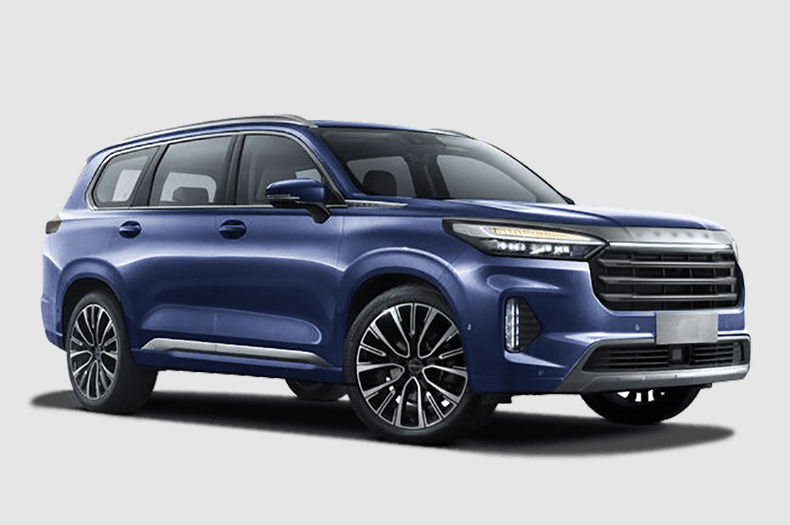 Большинство других методов используют какую-то технику размытия, которая на самом деле ухудшает качество изображения, поэтому я предпочитаю этот. Если вы работаете с исходным файлом (предпочтительнее RAW), вы определенно получите лучшие результаты, чем если будете работать с небольшим изображением в формате JPEG (как я буду делать ниже). Ниже вы найдете подробные инструкции о том, как уменьшить эффект муара в Photoshop с помощью двух разных техник. В зависимости от того, какую технику вы используете, процесс борьбы с муаром и результаты будут различаться.
Удаление муара в Photoshop Использование фильтра муара в ACR
Первый метод борьбы с муаром в Photoshop использует Adobe Camera RAW (ACR), который работает очень похоже на инструмент, который я показал вам в Lightroom. Просто откройте изображение в Photoshop, затем перейдите к Фильтр -> Фильтр Camera Raw или нажмите Ctrl + Shift + A (Command + Shift + A на Mac). Вы увидите всплывающее окно ACR, как показано ниже:
Аналогично шагам в Lightroom, переключитесь на инструмент «Корректирующая кисть» (сочетание клавиш «K») и закрасьте все области, которые демонстрируют муаровый узор:
Оттуда просто поднимите ползунок «Уменьшение муара» до точки, где радужный узор исчезнет. Когда вы сдвинете его вправо, обратите внимание на область, которую вы закрасили (если у вас включено наложение маски, как я сделал выше, убедитесь, что вы сначала отключили его). Для этого конкретного изображения мне пришлось использовать значение 48 и выше, чтобы избавиться от него.
Конечный результат будет очень похож на тот, что я показывал в Lightroom ранее.
Удаление муара в Photoshop с помощью цветовых режимов и каналов
Если вы хотите сделать еще один шаг и попытаться уменьшить видимые темные узоры, попробуйте вместо этого метод, описанный ниже.
Шаг первый: удаление радужного узора
В этом методе мы будем использовать два этапа: первый удаляет радужный узор, а второй обрабатывает узор канала яркости.
- После того, как вы откроете фотографию с муаром в Photoshop, первое, что мы сделаем, это выделим всю область, содержащую муар. Для этого можно использовать разные инструменты. Я использовал инструмент «Магнитное лассо» вместе с режимом «Быстрая маска», чтобы сделать следующее выделение:
- Теперь используйте инструмент «Пипетка» (сочетание клавиш «I»), чтобы выбрать цвет переднего плана. Обязательно выберите цвет из предложенных — я использовал верхнюю левую часть куртки.
- Затем создайте пустой слой, выбрав «Слой» -> «Создать» -> «Слой», затем выберите «Цвет» в разделе «Режим»:
- Выбрав новый слой, перейдите в «Правка» -> «Заливка» (Shift+F5), выберите «Цвет переднего плана» в разделе «Содержание» -> «Использовать» и нажмите «ОК»:
Описанный выше шаг закрашивает выбранную область тем же или подобным цветом, что и ткань, содержащая муар. Это, в свою очередь, полностью удаляет радужный рисунок с ткани, потому что режим наложения слоя установлен на «Цвет».
 Обязательно выберите цвет из предложенных — я использовал верхнюю левую часть куртки.
Первый шаг выполнен — мы успешно удалили радужный узор с пораженного участка, как показано ниже:
Если цвет ткани изменился/выглядит иначе, попробуйте вернуться к шагу №2 и выбрать немного другая вариация цвета, которая более точно соответствует всей ткани.
Как видите, результат очень похож на тот, что достигается при использовании Lightroom и ACR в Photoshop.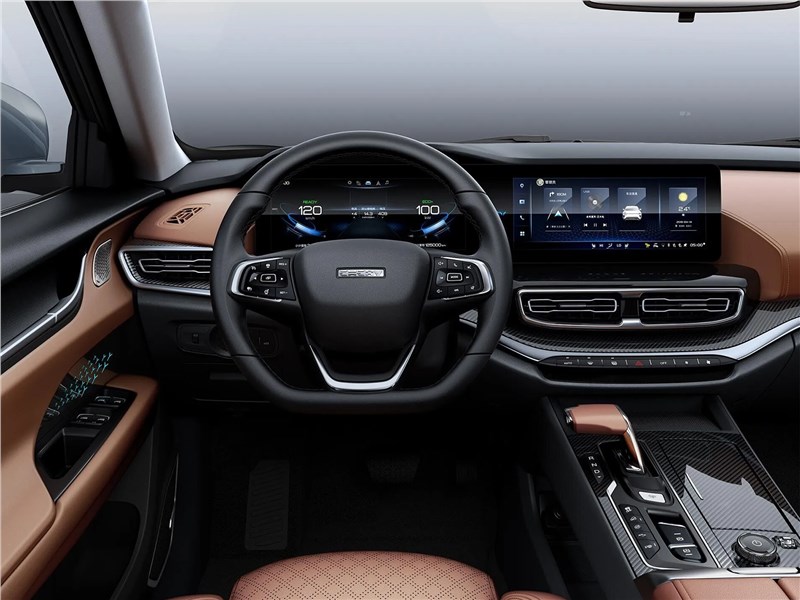 Тем не менее, странный узор все еще присутствует и выглядит очень раздражающим. Чтобы решить эту проблему, нам нужно будет выполнить еще один шаг.
Шаг второй: восстановление канала свечения
Теперь, когда уродливая радуга удалена, мы можем перейти к восстановлению канала свечения — волнистых форм, оставшихся от муара. Эта часть намного сложнее, чем первая, и может потребоваться некоторая настройка, чтобы получить наилучшие результаты. В некоторых случаях вы не сможете полностью исправить канал яркости, поэтому вам может потребоваться использовать другие инструменты (например, инструмент размытия), чтобы свести к минимуму его эффект.
- Сначала скройте последний созданный слой, щелкнув глаз прямо перед слоем.
- Убедитесь, что выбранная область остается выделенной. Теперь выберите фон/первый слой (исходное изображение) и создайте еще один слой, точно так же, как мы делали это в шаге №3 в шаге 1. Перейдите в Layer -> New -> Layer и снова установите «Mode» на «Color». Нажмите «ОК».
- Еще раз перейдите в Edit -> Fill (Shift+F5), но на этот раз выберите «White» в разделе Contents -> Use:
- Выбранная часть изображения теперь должна стать черно-белой, а канал яркости с линии/узоры должны быть видны:
- Снова щелкните фон/первый слой и перейдите в Layer -> New Adjustment Layer -> Hue/Saturation. Ваша панель «Слои» должна выглядеть следующим образом:
- Прямо над этой панелью вы должны увидеть панель «Коррекция», которая выглядит следующим образом: Яркость муаровых узоров полностью убрана. Убедитесь, что вы смотрите на проблемную область в масштабе 100% и ближе в Photoshop. Выбрав слой «Hue/Saturation», начните регулировать уровень «Hue» с помощью мыши. Медленно двигайтесь полностью влево и наблюдайте за проблемной зоной, затем сделайте то же самое, переместив ее вправо. Вы обнаружите, что шаблон становится более выраженным, когда вы перемещаетесь в крайнее левое или крайнее правое положение, в то время как значения между ними минимизируют шаблон. Для этого конкретного изображения значение оттенка «-40» дало мне лучший результат.
- Затем сделайте то же самое с «Насыщенностью», медленно перемещая ползунок слева направо. Опять же, вы обнаружите, что экстремальные значения сделают паттерн еще более заметным. Иногда перемещение этого ползунка ничего не даст, как в случае с этим конкретным изображением (я оставил уровень «Насыщенность» равным «0»). К настоящему времени большинство проблем с узорами должны исчезнуть из выбранной области.
- Последний шаг — включить второй слой, нажав на глаз перед слоем. Это сделает второй слой видимым, и нормальные цвета ткани должны вернуться.
- Если вы хотите просто объединить все в один слой (чтобы уменьшить размер файла), вы можете перейти в Layers -> Flatten Image. Однако, если вы хотите иметь возможность вернуться к документу и внести дополнительные коррективы в будущем, вам нужно будет сохранить различные слои, чтобы сохранить вашу работу.
 Нажмите «ОК».
 Для этого конкретного изображения значение оттенка «-40» дало мне лучший результат.
Вот до и после:
Выглядит намного лучше, но не идеально. Меньшие узоры по-прежнему видны, потому что они присутствуют во всех цветовых каналах. Их удаление может быть гораздо более утомительной задачей, поскольку для полного удаления муара требуются инструменты клонирования/размытия. Но это выполнимо. Если вы работаете с исходным файлом RAW, вы можете использовать описанную выше технику в сочетании с процессом понижения разрешения в Photoshop, чтобы получить гораздо лучшие результаты.
Примечание: Описанная выше методика была первоначально разработана Джоном Уилером. Вы можете посмотреть видео с описанной выше техникой Джона здесь.
Часто задаваемые вопросы о муаре
Если у вас есть какие-либо дополнительные вопросы, связанные с муаром, или, возможно, вы ищете быстрый ответ на вопрос, пожалуйста, ознакомьтесь с разделом часто задаваемых вопросов ниже.
Что такое муар на фотографии?
Если ваша фотография содержит странные радужные узоры в областях с большим количеством мелких деталей, скорее всего, вы видите муар.